Sabtu, 07 April 2012

Fungsi Knockout Group pada Indesign

Fungsi Effect pada Indesign pada dasarnya sama pada Illustrator. Effect ini sering sekali digunakan oleh para desainer. Tetapi kebanyakan dari mereka masih belum mengetahui dengan benar fungsi sesungguhnya dari Transparansi/Effect Palette. Berikut penjelasan serta tutorial sederhana penggunaan Effect Palette pada Indesign.
Effect-1
Effect-2
Pada gambar diatas masing-masing memiliki tingkat transparansi yang berbeda-beda. Sehingga gambar satu dengan yang lainnya tampak tembus pandang.
Sekarang anda coba buka Effect Palette (Shift + Ctrl + F10) gruplah semua gambar (Ctrl G) lalu aktifkan Knockout Group en Walahhh…semua gambar tidak tembus pandang lagi tetapi gambar menjadi semakin memutih… Fungsi ini terdapat pula di Illustrator pada Transparency Palette
Nah, Selamat mencoba?
 sumber: http://www.triwibowo.com

Triks Layout Texk Wrap Cropping

Kali ini saya akan menunjukkan trik membuat layout yang memberikan nuansa berbeda pada foto yang di Text Wrap dengan background yang memiliki Tint yang tipis. Trik ini mungkin bisa dilakukan di Photoshop atau Illustrator. Tetapi trik ini murni dilakukan oleh Indesign. Mari kita mulai….
Pertama-tama Place photo yang diinginkan ke Indesign, lalu copy Photo tersebut dan Paste in Place
Wrap1
Wrap2
Wrap3
Klik Rectangle Tool dan buatlah kotak di foto tetapi jangan sampai mengenai foto (garis diluar Photo)
Wrap4
Klik Pen Tool lalu buatlah Path disepanjang tubuh karakter yang ingin di Text Wrap
Wrap5
Setelah selesai klik kotak hasil Rectangle Tool dan Text Wrap karakter lalu buka tool Pathfinder dan klik Substract
Wrap6
Setelah itu Klik hasil Substract tersebut dan klik Photo (hasil Paste in Place) dan klik kembali Substract pada tool Pathfinder.
Maka gambar telah terpotong dan menjadi dua yaitu Photo yang telah dicroping (depan) dengan foto yang masih lengkap atau tidak tercroping (belakang).
Wrap7
Lalu klik Photo yang tidak tercroping (belakang) tersebut dan Klik Object–>Effects–>Gradient Feather. Pastikan High Quality Display aktif. Maka hasilnya akan seperti gambar dibawah ini
Wrap8
Wrap9
Wrap10
Langkah berikutnya klik Photo yang telah dicroping (depan) dan buka menu Text Wrap. Buatlah Text Wrap sesuai dengan keinginan anda.
Wrap11
Langkah terakhir Place file text dan WALLLAAAAHHH Layout anda akan jadi lebih menarik lagi….selamat mencoba.
Wrap12


sumber http://www.triwibowo.com


BELAJAR ADOBE InDesign


1.1. Mengenal Area Kerja
Buka file Adobe History.indd yang ada dalam sample files.

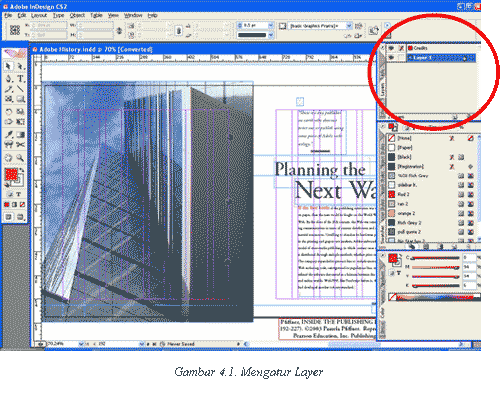
Membuat layer baru pada Adobe InDesign


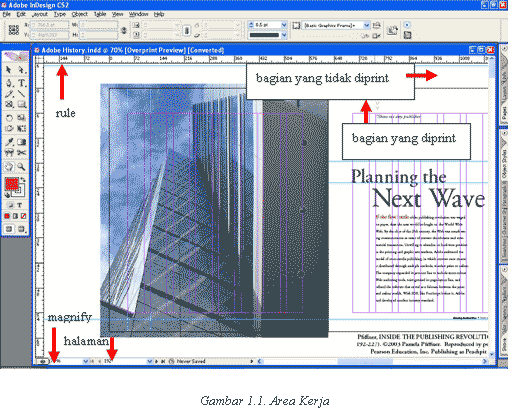
Mengenal Area Kerja Adobe InDesign


Area kerja Adobe InDesign mirip dengan area kerja Adobe Photoshop. Di sebelah kiri terdapat ToolBox, sebelah kanan terdapat Workspace Window (Pallete) yang bisa dimunculkan atau disembunyikan.
Di bagian tengah terletak Document Window yang berisi dokumen yang sedang dibuat. Di bagian ini terlihat rule, magnify, halaman. Pada halaman dokumen itu sendiri terlihat bagian mana yang ikut tercetak, dan bagian mana yang tidak tercetak.
1.2. Praktek Bab I
1.2.1. Membuat dokumen baru
Gunakan File -> New -> Document. Klik tombol More Options untuk memunculkan setting tambahan. Untuk menyembunyikan Setting tambahan, klik tombol Fewer Options.
Membuat dokumen baru Adobe InDesign
1.2.2. Membuat preset
Preset dapat dibuat melalui New Document window.
1.2.3. Mengaktifkan Bleed dan Slug
Bleed adalah bagian yang tidak tercetak, sedangkan slug adalah bagian tempat komentar atau catatan lain.
1.2.4. Membuat Frame
Semua objek seperti gambar, teks, dan objek lain harus ditempatkan dalam frame yang berupa rectangle, ellipse, atau Poligon. Tekan Shift untuk membuat bentuk proporsional.
Membuat frame dalam Adobe InDesign
1.2.5. Mengubah Margin dan Kolom
Margin dan Kolom dapat diubah melalui menu Layout -> Margin and Columns.
1.2.6. Mengekspor File
Dokumen Adobe InDesign dapat diekspor ke tipe lain melalui menu File -> Export.
1.2.7. Mencetak dokumen (print)
Untuk mencetak dokumen, gunakan menu File -> Print.
mencatak Dokumen dalam Adobe InDesign

BAB II – PAGES & MASTER PAGES

2.1. Mengatur Palette Options
Untuk mengaktifkan palette option, klik kanan pada Palette Pages. Di sini Anda dapat mengatur besar kecilnya icon dan susunannya.
Pallete Option dalam Adobe InDesign
2.2. Mengatur tiap halaman
Untuk mengatur tiap halaman, klik pada halaman yang dikehendaki pada Palette Pages.
2.3. Menambahkan halaman baru
Untuk menambahkan halaman baru, klik kanan pada Pallete Pages, pilih Insert Pages, atau melalui menu Layout -> Pages -> Insert Pages.
Menambahkan halaman baru dalam Adobe InDesign
2.4. Mengatur Master Pages
Halaman master (Master Pages) adalah halaman yang setting dan isinya dapat diterapkan pada halaman lain. Mengatur halaman master dilakukan dengan double klik pada icon Master Pages. Menerapkan halaman master dilakukan dengan klik kanan pada Pallete Pages pada icon Master Pages. Master dapat dibuat dari master atau halaman yang lain dengan Drag & Drop.
Mengatur Master Pages dalam Adobe InDesign
2.5. Membuat Pages Number
Untuk membuat Pages Number, sorot (blok) pada bagian teks yang akan dibuat Pages Number, kemudian klik menu Type -> Insert Special Character -> Auto Page Number. Lakukan hal ini pada master pages, maka semua halaman yang memakai master pages tersebut telah memiliki Pages Number. Untuk mengatur format Pages Number, klik kanan pada nomor yang ada di bawah icon pages di Palette Pages.
Membuat Page Number dalam Adobe InDesign

BAB III – MODIFIKASI OBJEK & WARNA

3.1. Membuat corner effect
Gunakan menu Object -> Corner Effect untuk modifikasi bentuk sudut pada frame.
Corner effect dalam Adobe InDesign
3.2. Feather
Feather digunakan untuk mengaburkan tepi dari objek. Gunakan menu Object -> Feather.
Feather dalam Adobe InDesign
3.3. Drop Shadow
Drop Shadow digunakan untuk memberi bayangan pada objek. Drop Shadow dimunculkan melalui menu Object -> Drop Shadow.
Drop Shadow dalam Adobe InDesign
3.4. Mengatur Warna
Warna fill, stroke, transparancy, dan gradient dapat diatur pada Pallete Color. Warna yang sering digunakan diletakkan dalam Pallet Swatches.
Mengatur Warna dalam Adobe InDesign


BAB IV – LAYER & LIBRARY

4.1. Membuat layer baru
Untuk membuat layer baru, klik kiri pada segitiga yang terletak di sudut kiri atas pada Palette Layer.
4.2. Duplikasi objek pada layer lain
Duplikasi objek pada layer lain dilakukan dengan menekan CTRL + ALT pada objek, kemudian klik tanda segiempat yang muncul pada Palette Layer, drag pada layer yang dikehendaki. Tanda ’+’ akan muncul menandakan proses duplikasi akan dilakukan.
Duplikasi Objek pada Adobe InDesign
4.3. Library
Library adalah objek yang dapat digunakan pada file-file lain. Gunakan library untuk membuat objek yang sering dipakai. Library dibuat melalui menu File -> New -> Library.
Lybrary pada Adobe InDesign

BAB V – TEXT STYLE

5.1. Menempatkan Teks Placeholder
Jika Anda membuat frame, frame tersebut kosong dan Anda ingin mengisi dengan teks dummy, gunakan menu Type -> Fill with PlaceHolder Text.
5.2. Text Frame Option
Melalui menu Object -> Text Frame Options, Anda dapat mengatur format teks. Aktifkan pilihan Preview untuk melihat hasil secara langsung.
Text Frame Option pada Adobe InDesign
5.3. Baseline Option
Baseline Option digunakan untuk mengatur posisi teks terhadap frame, halaman, margin, atau inset.
5.4. Frame Link
Teks dapat bersambung terletak pada lebih dari satu frame. Untuk menyambungkan frame dilakukan dengan cara klik pada tanda segitiga yang ada pada sudut kanan bawah frame, kemudian klik pada frame berikutnya.
Frame Link pada Adobe InDesign
Frame link pada Adobe InDesign
5.5. Text Wrap
Text Wrap digunakan untuk mengatur alur teks agar tidak menutupi gambar. Gunakan menu Window -> Text Wrap.

BAB VI – IMAGE & TABLE

6.1. Menempatkan Image
Untuk menempatkan image, klik pada frame, kemudian gunakan menu File -> Place. Aktifkan pilihan Show Import Option. Cara lain adalah dengan membuka gambar dengan aplikasi lain (misalnya Adobe Photoshop), copy, dan paste di Adobe InDesign.
Menempatkan Image pada Adobe InDesign
6.2. Fitting Image
Fitting Image dilakukan untuk mengatur peletakan gambar pada frame. Ada beberapa pilihan: Fit Content To Frame, Fit Frame To Content, Center Content, Fit Content Proportionally, dan Fit Frame Proportionally.
Fitting Image pada Adobe InDesign
6.3. Membuat Table
Untuk membuat tabel, gunakan Text Tool kemudian buat kotak dengan drag & drop. Selanjutnya pilih menu Insert -> Table.


Membuat tabel pada Adobe InDesign

Rabu, 04 April 2012

Acuan Awal Desain Surat Kabar

Hal awal yang sebaiknya dipersiapkan untuk mendesain sebuah surat kabar adalah: Harus Paham Teknologi (menguasai beberapa software aplikasi layout), Know What Editor Want, Consider Goal of Newspaper, dan juga Best for Reader.
Aturan mendasar yang biasa dipakai sebagai acuan me-layout sebuah media (surat kabar).
1. Sederhana, membawa mata nyaman untuk membaca.
2. Ada sesuatu yang ditonjolkan. (Buat satu dominasi, buat pembaca untuk fokus pada satu hal). Tidak meletakkan banyak foto dan gambar. Walaupun bagus, namun jika diletakkan dengan tidak proporsional, pembaca akan jenuh untuk melihatnya. Ataupun juga tidak mendominasi halaman dengan tulisan.
3. Buat semacam Hierarki. (Mengenai ukuran, aturan Headline, foto, posisi halaman, dll). Atraktif, simple. Hal ini ditentukan berdasarkan hasil kesepakatan bersama.
4. Keseimbangan. Jangan membuat layout bagian atas lebih ‘berat’ dibandingkan layout bagian bawah.
5. Pengaturan lebar dan panjang kolom. Tidak terlalu lebar, dan juga tidak terlalu sempit. Tidak panjang dan tidak juga pendek. Idealnya, lebar kolom minimal 7 point, dan maksimal 18 point. Ukuran ini didapatkan berdasarkan hasil riset pada tahun 1980-an. Baik dari segi kenyamanan mata, maupun penyesuaian persaingan bisnis dengan media elektronik yang kala itu makin berkembang.
6. Penggunaan warna, lebih baik untuk kenyamanan pembaca. Terutama untuk rubrik yang berisikan informasi utama.
7. Penentuan spasi yang tepat. Tidak terlalu jarang, tidak juga terlalu dekat.
8. Penggunaan garis. Setiap garis mempunyai filosofinya sendiri. Bukan asal garis.
9. Pengelolaan Allignment. Ketika satu judul rata tengah, maka semua judul pada satu halaman sebaiknya rata tengah.
10. Sering gunakan Pullout/Teaser. Ini baik untuk jeda pada berita.
11. FIREWALL. Don’t you dare to forget it. Pemisah antara iklan dan berita.
12. Foto yang baik, adalah foto yang memuat informasi. Sebaiknya jangan meletakkan informasi di atas foto yang penting. Buat pembaca untuk melihat fotonya terlebih dahulu.
Dalam surat kabar, pemberitaan dikelola oleh bagian redaksi. Dan layouter di Teknokra, masuk dalam Bidang Redaksi. Editor yang menentukan berita, dan Layouter yang menentukan Desain. Ada pembagian kerja yang jelas. Tidak tumpang tindih. Tidak apa-apa saling memberi masukan. Tapi jangan sampai mendominasi, sehingga bisa jadi seorang Layouter kehilangan mood-nya karena terlalu banyak diberi masukan oleh Editor. Biarkan saja Layouter bebas berkreasi, setelahnya baru bisa memberi kritik yang baik.
Layoutan akan mencerminkan sang Layouter-nya. Karena acuan baik dan buruk tiap kepala akan berbeda. Untuk itulah diperlukan kerjasama tim yang baik, dimana saling berdiskusi untuk menyatukan isi kepala. Jika diperlukan, maka lakukan riset. Karena riset dilakukan untuk menemukan apa yang terbaik.
Graphic and Maps
Untuk membuat suatu grafik, desainer harus memiliki Insting Jurnalis. Dan tentu saja, karena berhubungan dengan data, harus ilmiah dan matematis. Grafik, dalam media merupakan hal penting. Karena dapat memudahkan pembaca untuk membaca data, dan membuat sesuatu yang rumit, berubah menjadi menarik.
Sebagai langkah awal, yang harus dilakukan adalah berkolaborasi dengan editor, jurnalis, tim artistik, dan semua pihak yang berkaitan dengan grafik yang akan dibuat. Langkah selanjutnya adalah, bagi desainer yang senang menggunakan warna, warna baik untuk pemisah item yang satu dengan yang lain. Desainer harus dapat melihat proses dan tahu apa yang editor ingin sampaikan. Kemudian elemen-elemen pada setiap cerita. Desainer harus mampu berpikir secara visual. Dan yang teroenting adalah judul grafik dan caption. Hindari judul yang sama dengan Judul Berita.
Kriteria Grafik yang Baik
Grafik
merupakan elemen lain yang membuat pembaca tertarik. Pembaca akan mengerti isi pesan hanya lewat grafik, walaupun pembaca belum menyelesaikan cerita. Beberapa kriteria grafik yang baik adalah: ide yang kompleks, bisa secara sederhana dikomunikasikan lewat grafik. Jelas dan efisien. Berisikan informasi dan substansi.
Maps (peta)
Usahakan
untuk tidak meng-copy paste begitu saja. Karena tindakan itu bisa dikatakan plagiat. Kecuali kita mencantumkan sumber di dapat. Itupun kalau benar-benar terpaksa. Media besar biasanya terpercaya dalam hal keakuratan berita. Begitu juga dengan peta. Biasanya mereka menerapkan sistem skala dalam pembuatannya.
The Three Second Rule: “Bila selama tiga detik setelah selesai membaca grafik, pembaca tidak lupa, maka grafiknya berhasil. Bila selama tiga setik setelah membaca grafik, pembaca tidak dapat menangkap informasi apa-apa, maka grafiknya dikatakan gagal.”
(Zetya Hardez,zetyahardez.blogspot.com)

Devinisi Desain Grafis

Mungkin sebagian besar dari kita tidak terlalu memperhatikan ini. Tapi Ada disebagian kita yang sebenarnya tak tahu apa itu Devinisi Desain Grafis. Definisi Desain Grafis: adalah salah satu bentuk seni lukis (gambar) terapan yang memberikan kebebasan kepada sang desainer (perancang) untuk memilih, menciptakan, atau mengatur elemen rupa seperti ilustrasi, foto, tulisan, dan garis di atas suatu permukaan dengan tujuan untuk diproduksi dan dikomunikasikan sebagai sebuah pesan. Gambar maupun tanda yang digunakan bisa berupa tipografi atau media lainnya seperti gambar atau fotografi. Desain grafis umumnya diterapkan dalam dunia periklanan, packaging, perfilman, dan lain-lain.
Desain Grafis juga merupakan ilmu yang mempelajari tentang media untuk menyampaikan informasi, ide, konsep, ajakan dan sebagainya kepada khalayak dengan menggunakan bahasa visual. Baik itu berupa tulisan, foto, ilustrasi dan lain sebagainya. Desain grafis adalah solusi komunikasi yang menjembatani antara pemberi informasi dengan publik, baik secara perseorangan, kelompok, lembaga maupun masyarakat secara luas yang diwujudkan dalam bentuk komunikasi visual.
Sebagaimana layaknya informasi yang disampaikan menggunakan bahasa lisan (suara) yang dapat disampaikan secara tegas, ceria, keras, lembut, penuh gurauan, formal, dan sebagainya dengan menggunakan gaya bahasa dan volume suara yang sesuai, Desain grafis juga dapat melakukan hal serupa. Kita dapat merasakan sendiri setelah membaca sebuah berita (tulisan), melihat foto atau ilustrasi, melihat permainan warna dan bentuk dari sebuah karya design yang berbentuk publikasi cetak, nuansa yang ditimbulkannya. Apakah informasi itu tegas, formal, bergurau, lembut, anggun, elegan dan sebagainya.
Kenapa kita dapat merasakan hal itu? Kenapa obyek publikasi itu bisa menimbulkan kesan dan pesan sesuai dengan yang ingin disampaikan hingga dimengerti oleh kita sebagai pembaca? Jawabannya adalah karena adanya unsur-unsur design dan prinsip-prinsip design yang ada dalam sebuah karya design tersebut, baik disadari maupun tidak disadari oleh pembuatnya.

Teknik Lay Out

SEBUAH suratkabar mempunyai ciri-ciri yang dapat dilihat dari format (broadsheet, tabloid, majalah dsb), cara paginations (pemakaian kolom), cara pemakaian topografi (huruf), warna, akhirnya akan membedakan segmen pasar suatu media cetak. Untuk mengengah ke atas atau menengah ke bawah. Lay out sendiri bertujuan untuk “sell the news grade the new set the tone dan guide the resders (menawarkan/menjual berita menentukan ranking berita, membimbing para pembaca akan hal-hal yang harus dibaca lebih dahulu. Untuk memiliki berita menentukan juga daya tarik setiap halaman bagaiman isi setiap halaman itu. Misalnya dari berita yang terpenting menurun pada berita kurang penting. Dari berita kejadian yang dekat (baik tempat maupun waktu) menurut ke jarak yang lebih jauh kemudian lay out juga bertujuan menyesuaikan dengan gerak maya para pembaca. Dari tipografi di samping perlu pengetahuan tentang warna dan jenis harus juga berjiwa seni. Sebab ukuran huruf untuk headline, panjang berita, besar dan warna foto atau tulisan sangat berpengarug terhadap mate pembaca. Posisi suatu berita dan pola yang digunakan semuanya untuk melayani pembaca, sehingga lay out itu disesuaikan dengan siapa pembacanya. Hal ini perlu ditekankan karena desain lay out dan tipografi merupakan ekspresi cermin kepribadian surat kabar itu. Dengan itu semua pembaca akan dapat memberikan penilaian jenis surat kabar apa yang demikian itu
(kalau lay out-nya seperti itu, itu Koran anu dan sebagainya) jenis lay out.
Beberapa jenis lay out yang dikenal diantaranya adalah sebagai berikut Pertama symitrical layout: disebut juga foundry/verticak lay-out, karena seperti jemur, letak berita-beritanya seimbang. Tentu saja kelihatan stasis dan kolot karena dari hard ke hard bentangnya tetap saja. Lay out seperti ini digunakan oleh the New york Time. Kedua Informal balance lay-out : banyak dipakai oleh banyak surat kabar karena mengarah kepada kesempurnaan suatu keseimbangan.Foto yang hitam akan lebih baik jika diletakan di kanan atas halaman dan akan kelihatan berat kalau diletakan dibagian bawah halaman. Ketiga quadrat lay out atau tata rias segi empat sangat baik untuk surat kabar yang akan dijual di pinggir jalan secra enceran karena Koran akan berlipat empat dan pada seperempat bagian yang tampak itu akan dipelirlihatkan berita-berita penting dan menarik. Keempat brace lay-out menonjolkan suatu berita besar lay out seperti ini sering menggunakan “Banner Headline,’judul panjang. Berita penting ditempatkan disebelah kanan surat kabar sehingga mengikat pandanagan pembaca ke sana kemudian judul lain disebelah kiri dan sebelah kanan lagi. Kelima circus lay out tata rias karnaval karena ramainya depan semua judul berita dipamerkan dihalaman pertama isinya dihalaman lain.
Keenam horizon lay-out tata-rias mendatar judul berita dibuat mendatar denganb berita yang tidak terlalu panjang. Ketujuh function lay-out tat arias yang setiap hard berubah bergantung kepada perkembangan dan isi berita hard itu. Bila terjadi hal-hal keluar biasa sering dipakai apa yang disebut “skyline heads’. Jadi ada gelaja pemindahan nama tempat nama surat kabar itu sediri.

Catatan:

  1. Lay out hendaknya mengikuti kebiasaan arah mata berputar dari kiri ke kanan iklan hendaknya jangan diletakannya dihalaman depan.
  2. Gambar yang baik, yang ada di aksinya hindari memuat pasfoto karena dengan foto aksi (action) seolah- olah pembaca bertahap muka dengan orag bersangkutan.
  3. Gambar hendaknya jangan disebelah kiri halaman.
  4. Fungsi foto sama dengan headline foto mempunyai yang penting dalam lay out.
  5. Gambar jangan bertumpuk kalau banyak, dapat diletakan di halaman adalam atau bersambung ke halaman lain.
  6. Kalau surat kabarnya berwarna jangan terlalu banyak menapilkamn warna sebaiknya redaktur mempelajari bahasa atau mengangkat seorang seniman yang mengerti arti warna.
  7. Berita ditulis bukan untuk menyenangkan sumber berita tetapi untuk kepentingan pembaca.(**)

10 Tips Membuat Lebih Baik Desain & Layout Surat Kabar

SETIAP hari buatlah sebuah kejutan. Itu salah satu tips dari JohnBodette, managing editor, St. Cloud (MN) Times. Apalagi? Ada sembilan tips
lainnya yang sangat membantu. Tujuannya cuma satu, bagaimana membuat
pembaca nyaman membaca dan lekas menangkap informasi yang ingin
disampaikan dalam berita.
1. HIRARKI. Pembaca melihat - bukan membaca - sekilas apa berita yang
paling penting pada sebuah halaman. Jadi tetapkan dengan jelas apa yang
menjadi jangkar (berita utama) di tiap halaman. Lalu aturlah sedemikian
rupa sehingga memang berita itulah yang disimak pertama kali oleh
pembaca, kemudian berita-berita lainya..
2. CIPTAKAN titik Pusat Pengaruh Visual (Central Visual Impact/CVI).
Lebih dari 80 persen pembaca meneluri halaman dengan mengikuti
gambar-gambar dominan. Hal yang harus paling mencolok mata adalah berita utama.
Ini berlaku untuk setiap halaman - tidak hanya halaman satu.
3. TERTATA. Kebanyakan pembaca adalah orang yang sibuk. Karena itu
informasi dalam sebuah halaman harus tertata rapi untuk menghindari
kebingungan.
4. KONTRAS. Halaman yang berhasil selalu memiliki elemen vertikal dan
horisontal. Juga memilik elemen yang dominan dan elemen sekunder. Juga
selalu tersusun ada sebuah berita utama (lead), berita penting tapi
bukan berita utama (dominant headline) dan beberapa berita head sekunder.
5. WARNA. Warna harus digunakan untuk menginformsikan sesuatu, bukan
sekedar hiasan, atau kosmetik halaman. Penggunaan warna yang paling tepat
dan paling baik adalah pada foto dan grafik. Warna juga harus
mempermudah pembaca. Penata wajah harus berdasar pada logika ketika menggunakan
warna. Ingat untuk urusan warna, kita benar-benar harus membatasi
nafsu.
6. TIPOGRAFI. Semakin banyak jenis huruf yang digunakan, membuat
pembaca semakin terpecah konsentrasi membacanya. Harus dicari kecocokan
antara apa isi berita dan apa jenis huruf yang harus digunakan.
7. BERI KEJUTAN. Setiap hari - ingat setiap hari - kita harus memberi
kejutan kepada pembaca. Mungkin kejutan itu datang lewat foto, pilihan
berita utama, desain halaman, atau grafik. Pastikan bahwa pembaca -
setelah membaca - merekomendasikan kepada orang lain untuk membacanya.
Desain harus dapat menambah “daya kejut”. Rahasianya: istimewakanlah salah
satu dari unsur yang hendak kita bikin sebagai kejutan tadi.
8. LABRAK ATURAN. Peraturan dibuat untuk dilabrak? Betul, tapi harus
ada alasan yang benar! Kalau aturan yang kita buat terus-menerus kita
abaikan, konsistensi terpental keluar jendela. Hasil desain kita jadinya
seperti retuntuhan bangunan. Ini salah. Soalnya tak ada lagi “penanda”
yang menjadi pegangan pembaca. Tapi jangan juga terlalu patuh pada
aturan karena itu pasti akan membuat pembaca bosan.
9. KONSISTEN. Letakkan semua unsur halaman di tempat yang sama setiap
hari. Jika di halaman ada rubrik, ada kolom, ada tabel atau grafis dan
boks, letakkan pada tempat yang sama setiap hari, sampai ada perubahan
desain yang diputuskan kemudian. Dengan begitu, maka pembaca yang sibuk
tidak makan waktu banyak untuk mencari informasi itu sebelum
membacanya.
10. NYAMAN DILIHAT. Desain yang simpel, tapi dinamis dan nyaman dilihat
adalah tujuan utama dari desain halaman. Ingat isi dari surat kabar
lebih penting dari desainnya. Ingat juga bahwa desain itu hanya pengantar
yang membawa tugasnya memikat pembaca lalu membawa pembaca ke isi
berita.
(dikutip dari: www.desain.blogdrive.com)